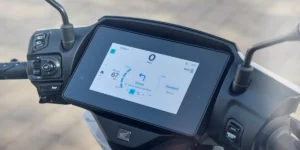

اگر مالک یکی از موتورهای هوندا هستید، راهنمای اتصال به صفحه کیلومتر ROAD SYNC برند هوندا کلید دسترسی شما به اطلاعات حیاتی موتور و مسیر است. این سیستم نه تنها وضعیت کیلومتر، سرعت و مصرف سوخت را نمایش میدهد، بلکه امکان مشاهده مسیر، مدیریت تماسها و پیامها و کنترل موسیقی را از طریق صفحه کیلومتر فراهم میکند. برای استفاده بهینه از RoadSync، باید گوشی خود را با بلوتوث به موتور جفت کرده و تنظیمات اپلیکیشن را مطابق با نیازهای خود انجام دهید. رعایت نکات ایمنی و بهینهسازی GPS و مصرف باتری باعث میشود اطلاعات دقیق و بدون اختلال روی صفحه کیلومتر نمایش داده شود. در این مقاله، تمام مراحل اتصال، تنظیمات کاربردی و راهکارهای رفع مشکلات احتمالی را به زبان ساده و گامبهگام بررسی میکنیم تا تجربهای ایمن و هوشمندانه از سواری هوندا داشته باشید. پس ادامه دهید و با جزئیات دقیق این راهنمای عملی آشنا شوید.
معرفی RoadSync هوندا و ارتباط آن با صفحه کیلومتر
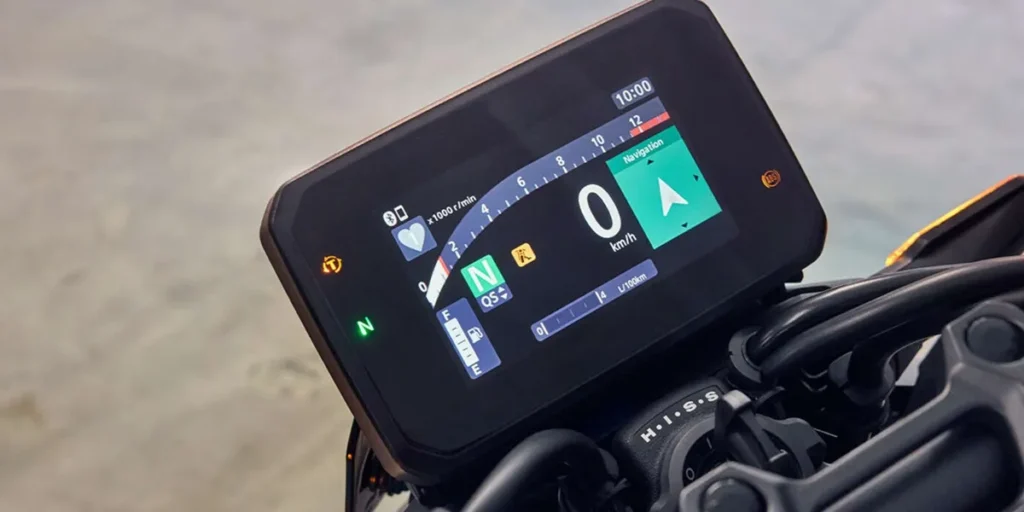
سیستم RoadSync هوندا یکی از پیشرفتهترین فناوریهای ارتباط بین موتورسیکلت و گوشی هوشمند است که به شکل مستقیم دادههای کاربردی را روی صفحه کیلومتر نمایش میدهد و تجربه سواری را از دید اطلاعات ایمنی و مسیر ارتقا میبخشد. این سیستم با نصب اپ Honda RoadSync و استفاده از اتصال Bluetooth®، امکان انتقال اطلاعات تماس، پیام، موسیقی، اعلانهای برنامهها و مسیرهای راهیابی به صفحه کیلومتر را فراهم میکند بدون نیاز به لمس گوشی. طراحی این سیستم تعامل بسیار طبیعی با کاربر دارد: پس از وصل کردن گوشی، صفحه کیلومتر به حالت RoadSync تغییر میکند و اطلاعاتی مانند جهتهای مسیر، نام تماسگیرنده یا عنوان موسیقی در حال پخش را نشان میدهد، آنهم در حین تمرکز شما روی رانندگی.
برای موتورسوارانی که با هوندا هورنت 200 یا مدلهای مشابه سواری میکنند، RoadSync میتواند به یک ابزار کلیدی تبدیل شود. کافیست گوشی خود را با اپ راهاندازی کنید، مجوزهای لازم را تایید کنید و سپس ارتباط بلوتوث را برقرار نمایید تا صفحه کیلومتر به یک مرکز کنترل اطلاعات تبدیل شود. نکته مهم این است که RoadSync در اصل اپلیکیشنی است که کار انتقال داده را از گوشی به صفحه کیلومتر انجام میدهد، و بدون نصب صحیح و فعالسازی Bluetooth نمیتواند کار خود را به درستی انجام دهد.
چطور RoadSync را روی موبایل نصب و آماده کنیم
برای اینکه بتوانید از راهنمای اتصال به صفحه کیلومتر ROAD SYNC برند هوندا به درستی بهره ببرید، اولین گام نصب و تنظیم اپ Honda RoadSync روی موبایل است. این برنامه رایگان بوده و بهروزرسانیهای منظم دارد، اما باید از فروشگاه رسمی Google Play (اندروید) یا App Store (iOS) آن را دانلود کنید. توجه داشته باشید که سازگاری برنامه با نسخههای جدید اندروید (آخرین ۵ نسخه) و iOS (آخرین ۳ نسخه) تضمین شده است و نیازمند اتصال Bluetooth BLE 4.2 یا بالاتر است تا عملکرد بیعیب و نقص داشته باشد.
پس از نصب، چند مرحله ساده اما ضروری وجود دارد: ابتدا برنامه را باز کنید و مجوزهای دسترسی به تماسها، پیامها، موقعیت مکانی و نوتیفیکیشنها را تایید کنید؛ این مجوزها برای انتقال صحیح اطلاعات روی صفحه کیلومتر ضروریاند. اگر این دسترسیها داده نشوند، برخی قابلیتها مانند نمایش مسیر یا اعلان تماس روی صفحه کیلومتر فعال نمیشوند. سپس وارد بخش جفتسازی Bluetooth شوید تا گوشی و موتور ارتباط برقرار کنند. توجه داشته باشید که برای عملکرد بهتر، گوشی باید به اینترنت متصل باشد و GPS روشن باشد تا سیستم ناوبری و اطلاعات مسیر در صفحه کیلومتر بهروز نمایش داده شود.
در مواردی که مشکلات نصب یا سازگاری پیش آمد، بهترین راهکار مراجعه به نمایندگی هوندا کلیک یا مرکز خدمات رسمی است تا از پشتیبانی فنی و راهنماییهای تخصصی بهره ببرید. این مراحل ساده اما دقیق به شما کمک میکنند تا از همان ابتدا تجربه روشن، روان و بدون خطا در اتصال به صفحه کیلومتر داشته باشید.
اتصال گوشی به صفحه کیلومتر هوندا از طریق RoadSync
بعد از آمادهسازی اپ Honda RoadSync بهعنوان بخش کلیدی راهنمای اتصال به صفحه کیلومتر ROAD SYNC برند هوندا، نوبت به اتصال گوشی به صفحه کیلومتر هوندا میرسد. این اتصال به کمک فناوری Bluetooth® انجام میشود و سیستم طراحی شده تا سالمترین و ایمنترین تجربه را در حین حرکت برای شما فراهم کند. در آغاز، لازم است که گوشی خود را به موتور از طریق گزینه Bluetooth Pairing در اپ متصل کنید و مطمئن شوید که نسخه Bluetooth گوشی شما با استاندارد BLE 4.2 یا بالاتر سازگار است.
پس از جفتسازی اولیه، صفحه کیلومتر به حالت RoadSync سوئیچ میکند که به معنی نمایش دادههای گوشی روی صفحه کیلومتر است: جهتهای مسیر، تماسهای ورودی، پیامهای متنی و حتی اطلاعات موسیقی. در بعضی مدلها، حتی میتوانید از دستور صوتی برای کنترل تماس یا مسیر استفاده کنید، بدون اینکه به گوشی خود نگاه کنید. این ویژگی خصوصاً برای موتورسوارانی که به بهترین مدل های موتورسیکلت هوندا برای جاده علاقهمند هستند، مفید است، زیرا بهجای حواسپرتی از جاده، تمام اطلاعات لازم را روی صفحه کیلومتر خواهید داشت.
برای افزایش کیفیت عملکرد، اطمینان حاصل کنید که هندست بلوتوثدار با کیفیت روی کلاهخودتان دارید، زیرا این سیستم میتواند پیامها و تماسها را از طریق صوت نیز منتقل کند. همچنین در برخی مواقع لازم است گوشی را در نزدیکی موتور قرار دهید تا اتصال پایدارتر باشد و اطلاعات بهروز روی صفحه کیلومتر نمایش داده شوند. با رعایت این نکات، تجربه سواری هوشمندانهتر و دقیقتر با RoadSync را خواهید داشت.
راهکارهای علمی برای نمایش بهتر اطلاعات روی صفحه کیلومتر
برای بهرهگیری حداکثری از راهنمای اتصال به صفحه کیلومتر ROAD SYNC برند هوندا و نمایش دقیق اطلاعات، لازم است ترکیبی از راهکارهای علمی و فنی را رعایت کنید تا تجربهتان از سواری هوشمند بهینه شود. مهمترین بخش این فرایند، تنظیم صحیح GPS و مدیریت مصرف انرژی گوشی است. فعال کردن GPS در حالت «High Accuracy» باعث میشود دادههای موقعیت مکانی سریعتر و دقیقتر به سیستم RoadSync ارسال شوند، که نتیجه آن نمایش درست جهتها و فاصله روی صفحه کیلومتر است. همچنین، اگر محدودیتهای مصرف باتری برای اپ اعمال شده باشد، ممکن است سیستم موقعیت یا مسیر را قطع کند.
برای مقابله با این مسئله، بهتر است در تنظیمات گوشی، اجازه دهید اپ Honda RoadSync در پسزمینه فعال بماند و دسترسی اینترنت و نوتیفیکیشنهایش آزاد باشد. استفاده از انواع سرویسهای ناوبری داخلی یا صوتی نیز میتواند نمایش بهتر مسیر را تضمین کند (در مدلهایی که از آن پشتیبانی میکنند).
| راهکار علمی | تاثیر بر نمایش اطلاعات |
| فعال کردن GPS High Accuracy | افزایش دقت مسیر |
| اجازه دسترسی نوتیفیکیشن و اینترنت به اپ | پایداری بهتر دادهها |
| استفاده از هندست بلوتوث با کیفیت | صوت بهتر و پاسخ سریع |
| حذف محدودیتهای باتری در تنظیمات | کاهش قطعووصلی اطلاعات |
در کنار این موارد، اگر میخواهید تمام امکانات بر روی صفحه کیلومتر خود را مشاهده کنید، از اپهای جانبی که RoadSync توصیه میکند (برای نمایش مسیر یا نقشه) نیز استفاده کنید. بنابراین با رعایت این راهکارهای علمی میتوانید از اطلاعات دقیق، بدون تأخیر و در لحظه روی صفحه کیلومتر لذت ببرید.
بیشتر بخوانید: بهترین موتور سیکلت اتوماتیک در ایران
نکات مهم برای عملکرد پایدار و بدون مشکل
برای داشتن یک تجربه پایدار و بدون مشکل در استفاده از راهنمای اتصال به صفحه کیلومتر ROAD SYNC برند هوندا، لازم است چند نکته کلیدی را در ذهن داشته باشید. ابتدا توجه کنید که نسخه سیستمعامل گوشی و نرمافزار RoadSync باید بهروز باشند. بهروزرسانیهای منظم باعث بهبود سازگاری، رفع ایرادات نرمافزاری و افزایش عملکرد بهتر برنامه میشوند. همچنین باید از نسخهای استفاده کنید که توسط سازنده پشتیبانی شده باشد. یکی دیگر از نکات مهم، ثبات اتصال Bluetooth است. اگر اتصال بلوتوث بین گوشی و موتور قطع شود، صفحه کیلومتر دوباره به حالت پیشفرض خود بازمیگردد و اطلاعات RoadSync نمایش داده نخواهد شد. برای جلوگیری از این وضعیت:
- گوشی را تا حد امکان به موتور نزدیک نگه دارید،
- از دستگاههایی استفاده کنید که بلوتوث آنها پایدار با استاندارد BLE 4.2 یا بالاتر باشد،
- در صورت قطع مکرر، اتصال را پاک کنید و جفتسازی مجدد انجام دهید.
در نهایت، تنظیمات اپ نیز اهمیت دارد. مجوزهای لازم، دسترسی به تماسها، پیامها، موقعیت مکانی و نوتیفیکیشنها باید در تنظیمات گوشی داده شده باشند تا اطلاعات بهدرستی روی صفحه کیلومتر نمایش داده شود. بهعنوان مثال، اگر دسترسی به موقعیت مکانی داده نشود، سیستم ناوبری نمیتواند مسیرها را بهطور دقیق ارائه کند یا اگر محدودیت باتری روی اپ اعمال شود، ممکن است اطلاعات پسزمینه قطع شود.
راهنمای عیبیابی کاربردی
حتی پیشرفتهترین سیستمها هم ممکن است در شرایط خاص دچار مشکل شوند. در بخش راهنمای عیبیابی کاربردی برای راهنمای اتصال به صفحه کیلومتر ROAD SYNC برند هوندا، قصد داریم رایجترین مسائل را توضیح دهیم و راهحلهای ساده برای آنها ارائه کنیم.
وقتی مسیر نمایش داده نمیشود:
- اطمینان حاصل کنید که GPS روشن و در حالت High Accuracy است.
- دسترسی نوتیفیکیشن و اینترنت برای اپ RoadSync فعال باشد تا دادهها به صفحه کیلومتر منتقل شوند.
- اگر همچنان مشکل پابرجاست، اپ را بهروزرسانی یا حذف و نصب مجدد کنید.
وقتی اطلاعات تماس نمیآید:
- در تنظیمات گوشی، دسترسی تماسها به برنامه را بررسی کنید.
- اگر از هندست بلوتوث استفاده میکنید، اطمینان یابید که هندست به درستی با گوشی جفت شده است.
قطع اتصال مکرر Bluetooth:
- اتصال بلوتوث را پاک کنید و مجدداً گوشی را با موتور جفت کنید.
- مطمئن شوید Bluetooth در گوشی روی استاندارد BLE 4.2 یا بالاتر قرار دارد و در فاصله مناسب قرار دارد.
این روشها ساده اما مؤثر هستند و به شما کمک میکنند بدون نیاز به مراجعه فنی اولیه، بسیاری از مشکلات رایج را در خانه حل کنید.
سخن نهایی: اتصال آسان و هوشمندانه به صفحه کیلومتر هوندا با RoadSync
حال که با تمام مراحل و نکات کلیدی راهنمای اتصال به صفحه کیلومتر ROAD SYNC برند هوندا آشنا شدید، وقت آن است که نکات مهم را مرور کنیم. اتصال صحیح گوشی به موتور از طریق بلوتوث، نصب اپلیکیشن رسمی RoadSync و فعال کردن مجوزهای لازم، پایه و اساس تجربهای ایمن و روان از سیستم هوشمند هوندا است. با رعایت تنظیمات GPS، دسترسی نوتیفیکیشن و مصرف بهینه باتری، اطلاعات مسیر، تماس و پیامها بدون هیچ وقفهای روی صفحه کیلومتر نمایش داده میشوند. استفاده از هدستهای بلوتوث سازگار، تجربه صوتی بهتری برای مدیریت تماسها و مسیر ارائه میکند.
همچنین بهروزرسانیهای منظم نرمافزار و سیستم عامل موتور از بروز مشکلات و اختلالهای نرمافزاری جلوگیری میکند. در نهایت، راهنمای اتصال به صفحه کیلومتر ROAD SYNC برند هوندا به شما امکان میدهد تا نه تنها اطلاعات موتور را بهصورت لحظهای داشته باشید، بلکه تجربهای هوشمند، ایمن و بهینه از سواری را تجربه کنید. رعایت این نکات ساده، تفاوت بین یک سواری معمولی و یک تجربه هوشمند و کنترلشده را رقم میزند. با این جمعبندی، آمادهاید که از همه قابلیتهای RoadSync بهرهمند شوید.
سوالات متداول درمورد صفحه کیلومتر ROAD SYNC برند هوندا
۱. RoadSync هوندا چیست و چگونه به صفحه کیلومتر متصل میشود؟
RoadSync یک اپلیکیشن رسمی هوندا است که گوشی را از طریق Bluetooth به موتور وصل میکند و اطلاعات مسیر، تماس و پیام را روی صفحه کیلومتر نمایش میدهد.
۲. آیا صفحه کیلومتر ROAD SYNC برند هوندا با همه گوشیها کار میکند؟
این اپ با آخرین ۵ نسخه اندروید و ۳ نسخه iOS سازگار است و برای کار به اتصال Bluetooth BLE 4.2 نیاز دارد.
۳. اگر اطلاعات نمایش داده نشود چه کار کنم؟
بررسی GPS، دسترسیهای اپ، مجوزهای نوتیفیکیشن و جفتسازی Bluetooth اولین قدمها هستند.
۴. آیا تماس و پیامها روی صفحه کیلومتر نمایش داده میشود؟
بله، اگر مجوزهای لازم داده شده و جفتسازی بهدرستی انجام شده باشد.
۵. RoadSync هزینه دارد؟
خیر، نصب و استفاده از اپ رایگان است، اما مصرف دیتا و استفاده از سرویسهای دیگر ممکن است هزینه داشته باشد.